使い方
商品画像に「新着」「セール」「残りわずか」などのラベルを、条件に応じて自動で表示するアプリです。
カラーミーショップにアプリを追加するだけで使えます。
かんたんな流れ
アプリを追加してからお店にラベルが表示されるまで、大きく3つのステップで完了します。
アプリを追加する
カラーミーショップのアプリストアから「自動でカスタムラベル君」を追加します。
追加した直後は、ラベルが表示されない「無効」の状態です。
アプリを有効にする
管理画面の左メニュー「設定」を開き、「このアプリ」にある「アプリを有効にする」を押します。
確認の小窓が出たら「有効にする」を押してください。
お店側の準備は自動で行われます。
ラベルをONにする
左メニューの「ラベル一覧」を開き、出したいラベルのスイッチをオンにします。
条件に合う商品に自動で表示されます。
画面で見る使い方
はじめてでも、この順番で進めればラベルを表示できます。
各画面の赤枠が押す場所の目印です。
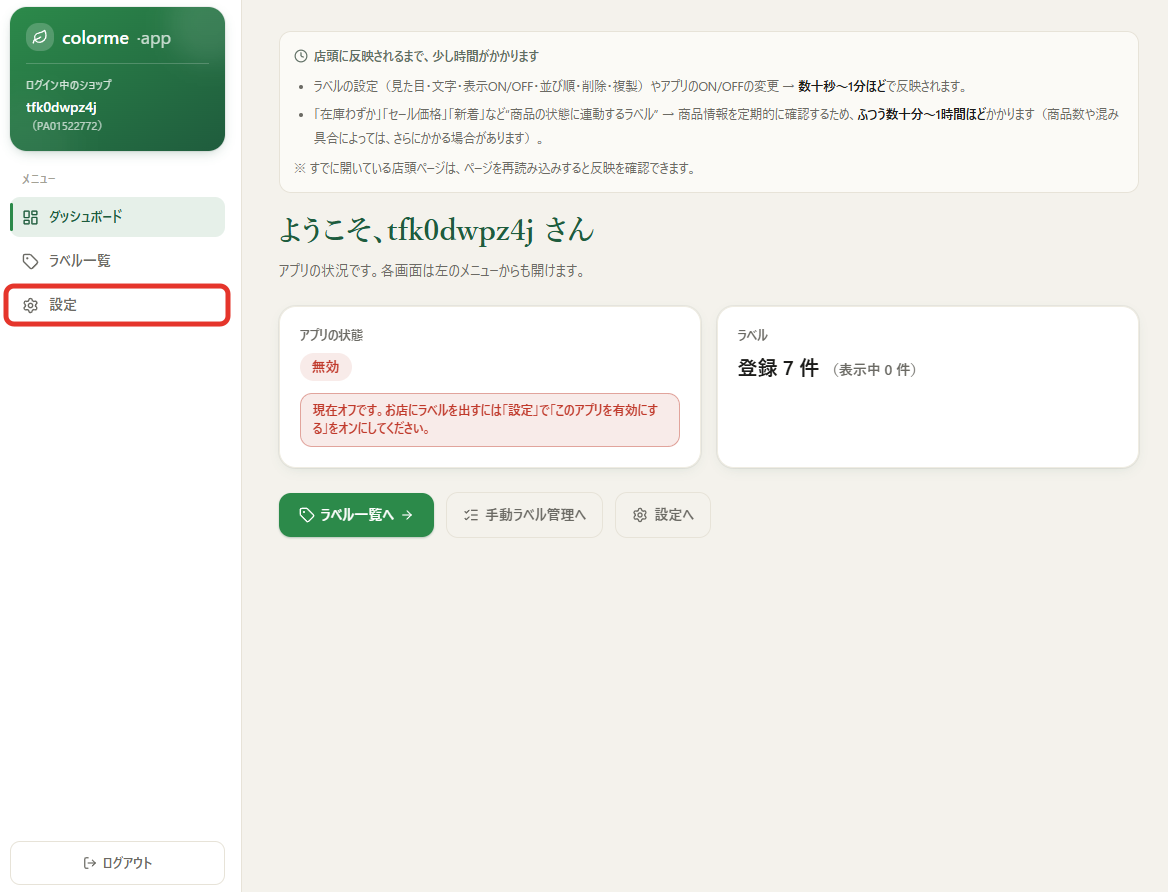
1. 「設定」を開く
アプリを追加した直後は、ラベルが表示されないオフ(無効)の状態です。
まず左メニューの「設定」を開きます。
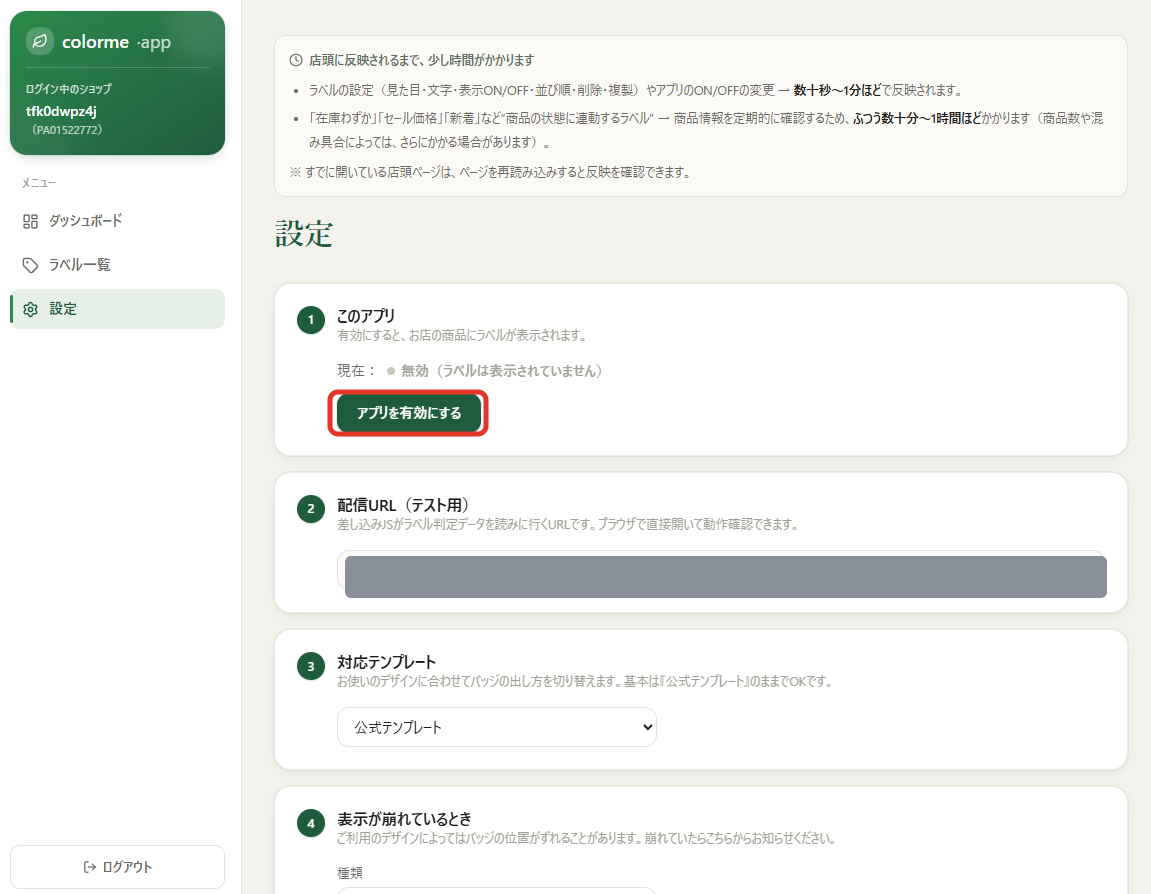
2. 「アプリを有効にする」を押す
設定画面の「このアプリ」にある「アプリを有効にする」を押します。
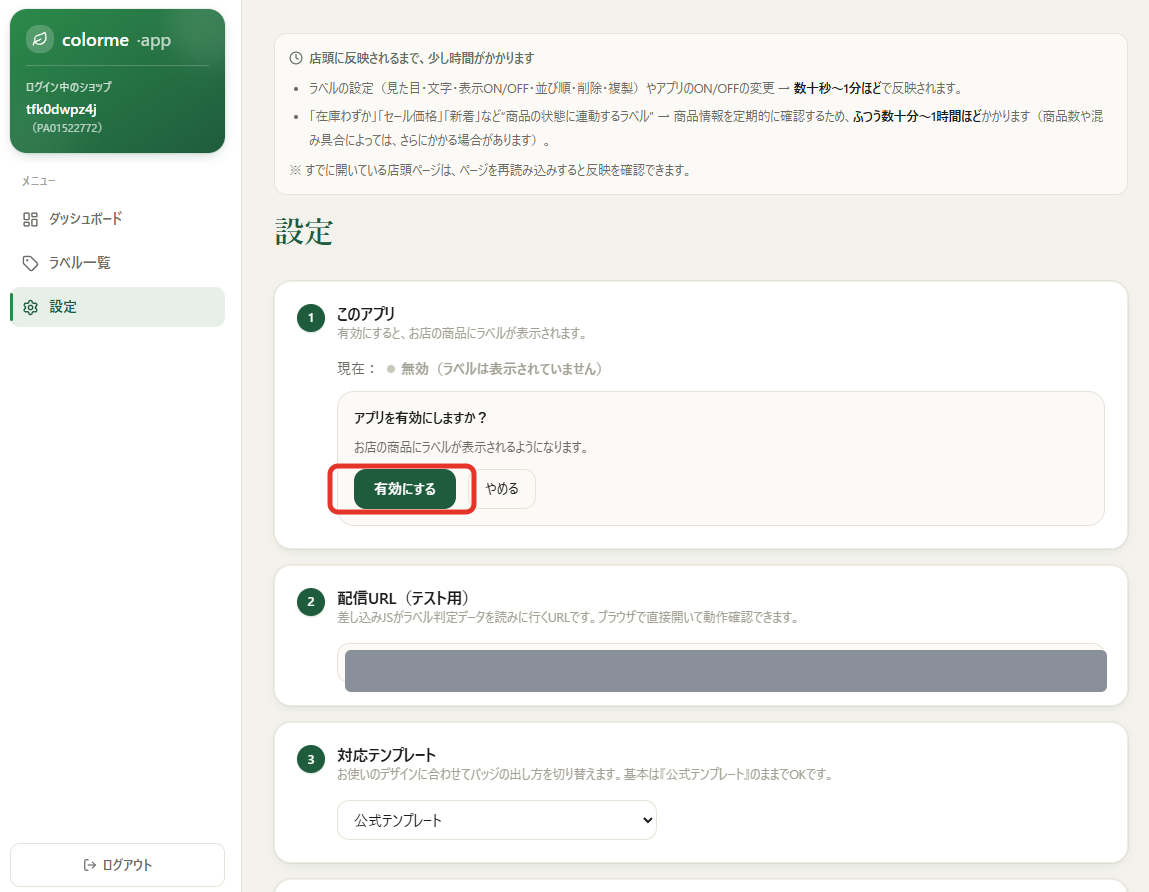
3. 確認して「有効にする」
確認の小窓が出たら「有効にする」を押します。
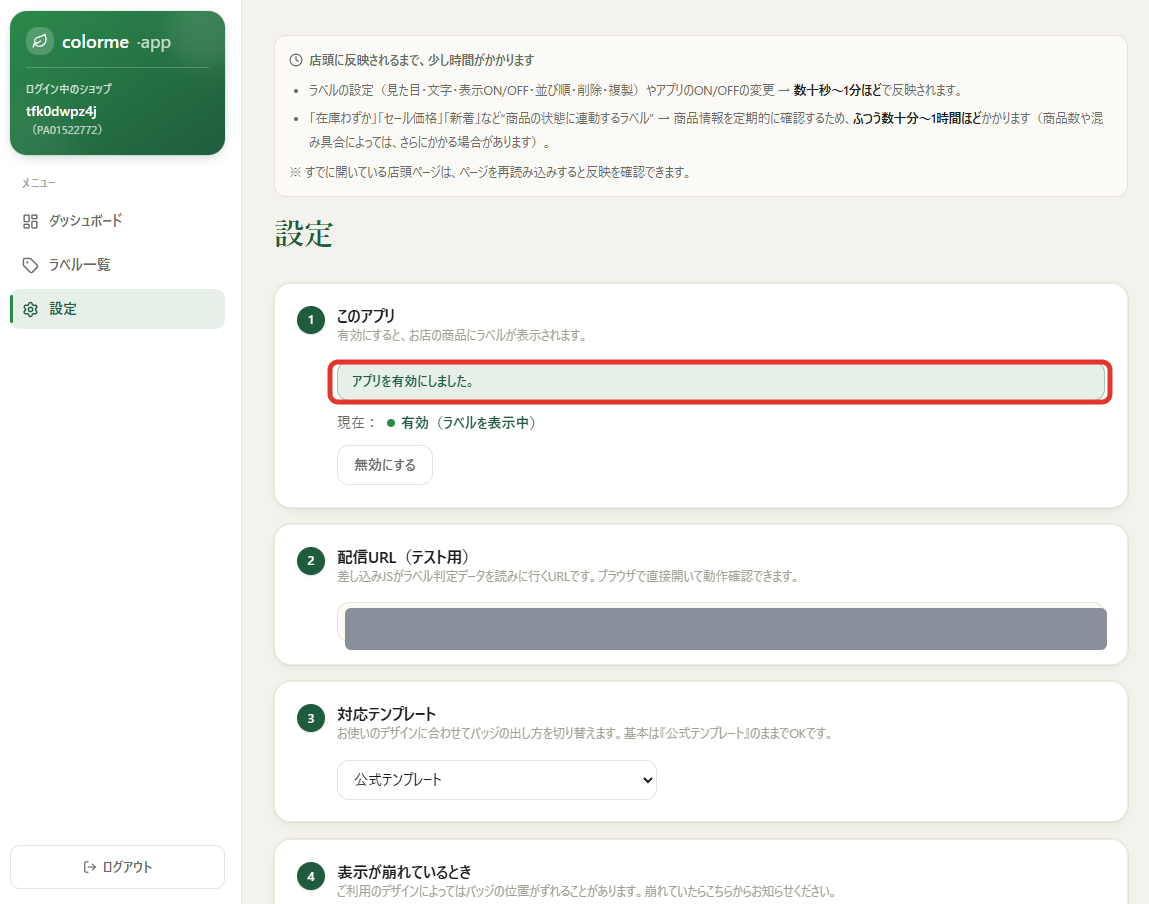
4. アプリが有効になりました
「有効(ラベルを表示中)」になればOKです。
続いて、表示するラベルを選びます。
5. 「ラベル一覧」を開く
左メニューの「ラベル一覧」を開きます。
最初はすべてオフになっています。
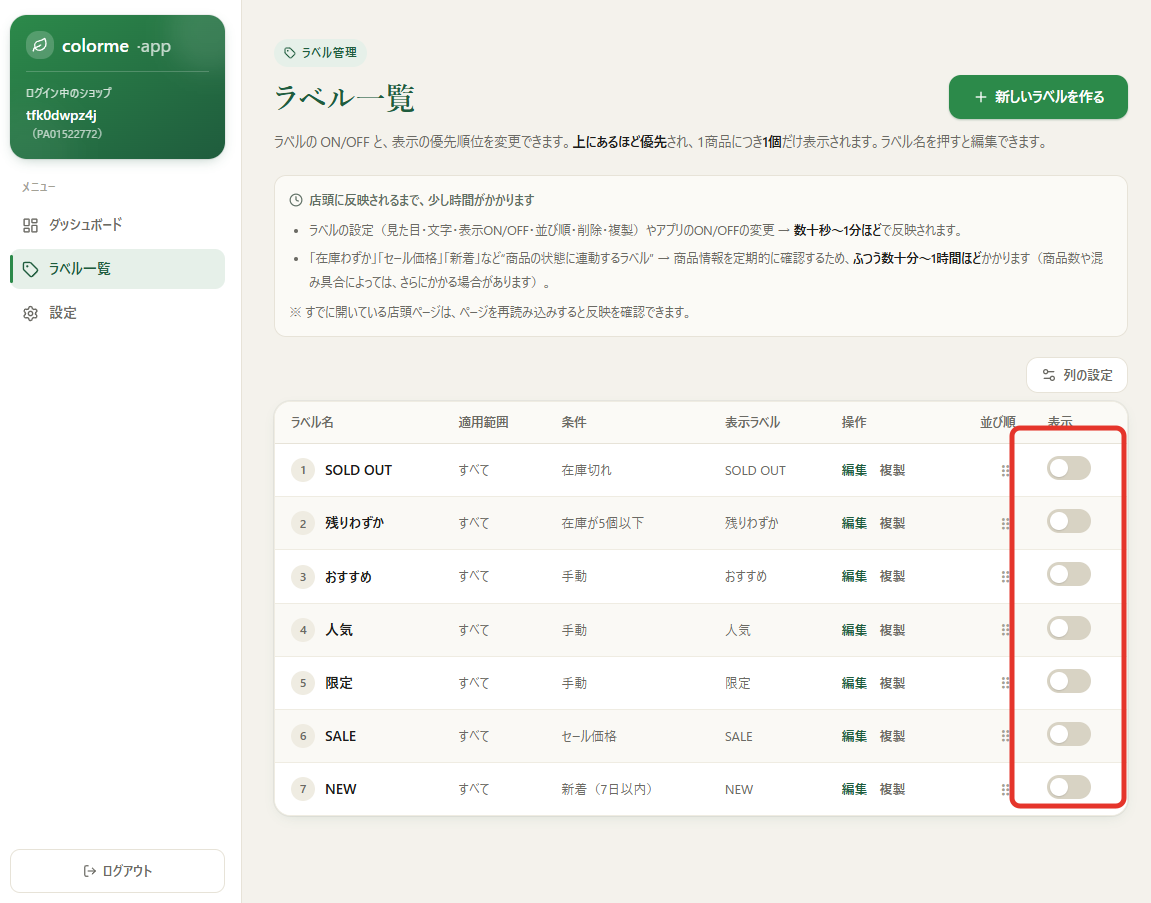
6. 表示したいラベルをオンにする
右端のスイッチで、出したいラベルをオンにします。
表示する条件(在庫・セール・新着など)は「編集」から変更できます。
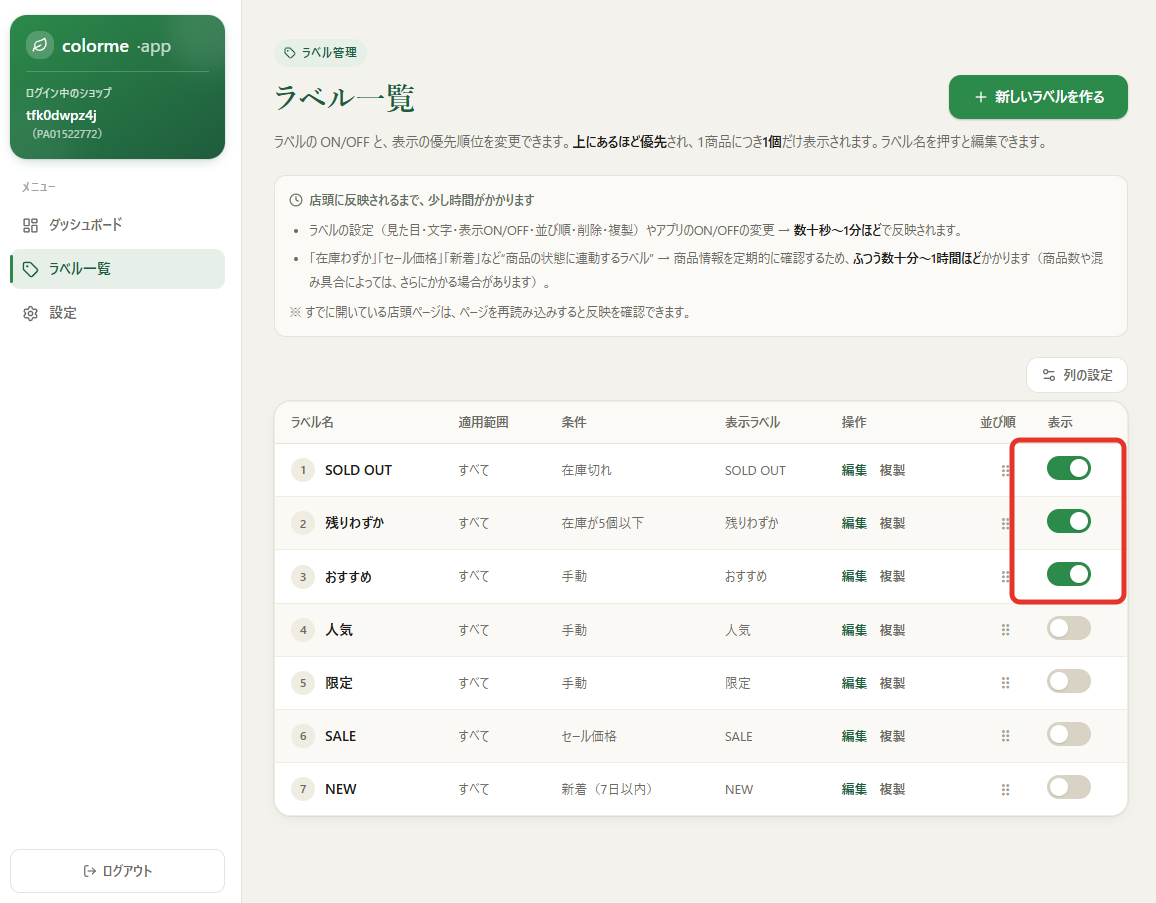
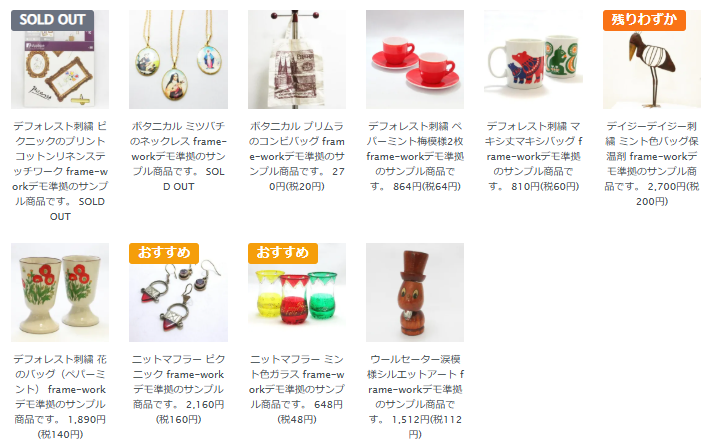
7. 商品にラベルが表示されます
条件に合った商品に、ラベルが自動で表示されます。
主な機能
- 条件で自動表示 — 新着(登録からの日数)・セール価格・在庫切れの条件で自動表示。
在庫が少ないときのラベルは2種類あり、「在庫数が「適正在庫数」以下」はカラーミーの商品ごとの設定に連動し、「在庫数が指定の個数以下」はこのアプリで決めた個数で判定します。
手動で選んで付けることもできます。 - ラベルの種類と見た目 — 色・形・文字を、ラベルごとに自由に設定できます。
- 出す場所を選べる — ラベルごとに、商品写真・商品名・両方から出す場所を選べます。
「商品名」を選ぶと、商品名の文字のすぐ横に小さく並びます。 - 出すページを選べる — 商品一覧・商品詳細・トップページなど、ラベルを出すページを選べます。
- 表示期間を選べる — いつも表示、開始・終了日時を決めた表示、曜日と時間帯を決めた毎週のくり返し表示から選べます。
時刻は日本時間です。
期間の切替は最大10分ずれることがあります。
すでに開いているページは再読み込みで反映をご確認ください。 - 反映までの時間 — 設定(見た目・文字・表示のオン/オフ・優先度・削除・複製)の変更は数10秒〜1分ほど。
反映後もお店のページが古いままのときは、強制再読み込み(Windows: Ctrl+Shift+R/Mac: Command+Shift+R〈Safari は Option+Command+R〉)してください。
在庫わずか・セール価格・新着など商品の状態に連動するラベルは、ふつう数10分〜1時間ほどかかります(商品数や混み具合によってはさらにかかる場合があります)。
すでに開いている商品ページは再読み込みで反映を確認できます。
よくある質問
ラベルが表示されません
「アプリが有効か」「出したいラベルがオンか」「表示の条件に合う商品か」「対応テンプレートの設定」をご確認ください。
なお本アプリは追加表示のみで、既存の表示は壊しません。
設定したのに反映されません
見た目・文字などの設定は数10秒〜1分、在庫・セール・新着など商品の状態に連動するラベルは数10分〜1時間ほどかかります。
開いているページは再読み込みでご確認ください。
ラベルの文字を改行できますか
できます。文字の入力欄で Enter を押すと改行できます。
行数を増やすと、ラベルは横幅に合わせて自動で調整されます。
縦方向は自動では縮みませんので、行数が多いときは文字の大きさもあわせてご調整ください。
「残りわずか」が思った個数で出ません
在庫のラベルは2種類あります。
「在庫数が「適正在庫数」以下」はカラーミーの商品ごとの適正在庫数に連動します(適正在庫数が空欄の商品には出ません)。
「在庫数が指定の個数以下」は商品設定に関係なく、このアプリで指定した個数で判定します。
一部の商品だけ出ません
その商品が表示の条件に合っているか、手動で付けるラベルの対象か、適用範囲の設定をご確認ください。
また、お使いのテンプレートによっては、商品画像の上にお気に入りボタンなどの飾りが重なっている商品で、表示崩れを防ぐためにラベルをあえて出さないことがあります(壊さないための安全設計です)。
スマートフォンでも表示されますか
表示されます。
お使いのテンプレートによって、表示位置が変わる場合があります。
既存の見た目を壊しませんか
ラベルを追加で表示するだけで、既存の表示を置き換えることはありません(万一の不調時は何も表示しない安全設計です)。
うまく表示されないとき
お使いのデザイン(テンプレート)によっては、ラベルの位置がずれることがあります。
崩れている場合は、設定画面の「表示が崩れているとき」から、返信先メールアドレスと内容を添えてお知らせください(ショップ名・現在の設定・日時は自動で添付されます)。
アプリを削除したときの動作
カラーミーショップからアプリを削除すると、店頭でのラベル表示は停止します。
保管しているデータは、誤ってもう一度追加したときに設定を元に戻せるよう約30日間保持したのち、通常の削除手順に従って削除します。
詳しくは利用規約をご覧ください。
クレジット
絵文字デザイン: Twemoji (CC-BY 4.0), Noto Emoji, Fluent Emoji
お問い合わせ
ご不明点・不具合のご報告は お問い合わせフォーム からお送りください。